1
一步步配置
2
在会员中心创建 API 密钥
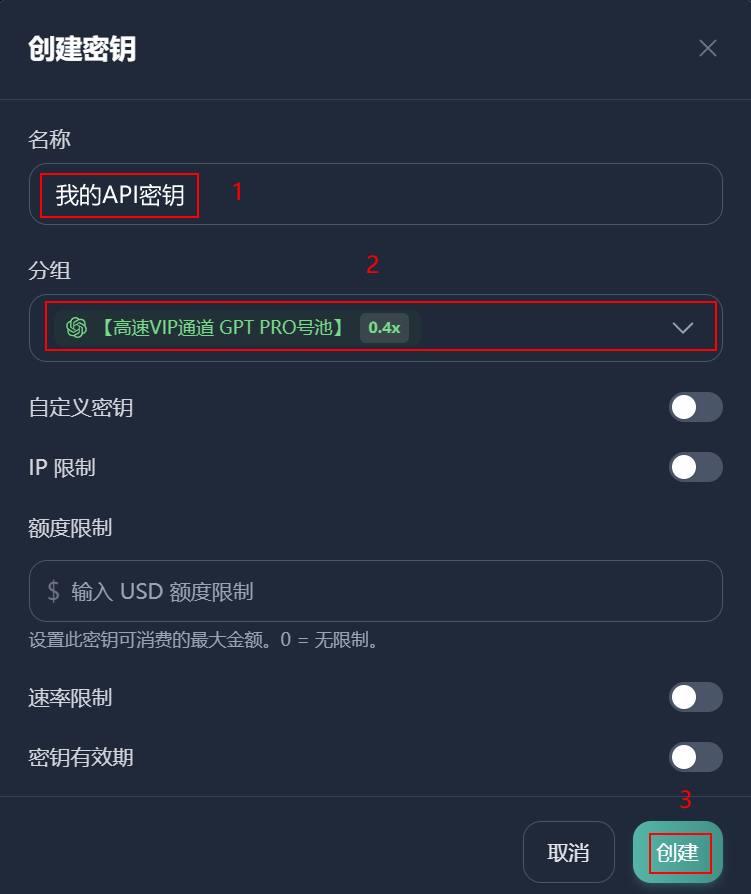
进入会员中心的 API 密钥 页面,点击创建密钥。名称可以自定义,例如填写 我的API密钥,然后选择对应分组并点击 创建。
3
点击“使用密钥”
密钥创建成功后,回到密钥列表,在右侧操作区域点击 使用密钥。

4
复制 Windows 的 config.toml 内容
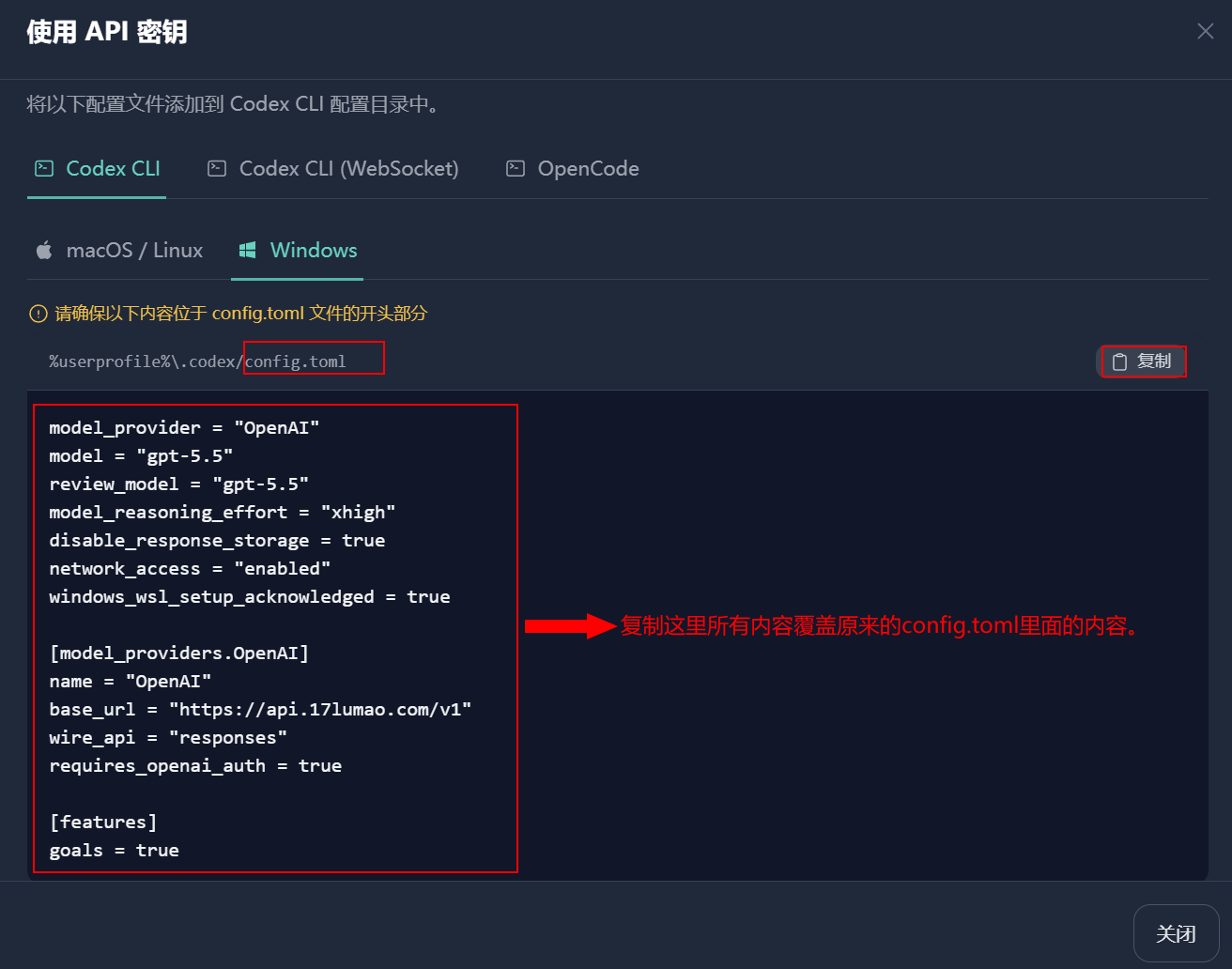
在弹出的 使用 API 密钥 窗口中,选择 Codex CLI,再选择 Windows。找到 config.toml 区域,点击右侧 复制。
按 Win + R,输入下面路径打开 Codex 配置目录:
%userprofile%\.codex
打开里面的 config.toml 文件,把刚才复制的内容全部粘贴进去,覆盖原来的内容,然后保存。
如果没有 config.toml,就手动新建这个文件
config.toml5
继续复制 auth.json 内容
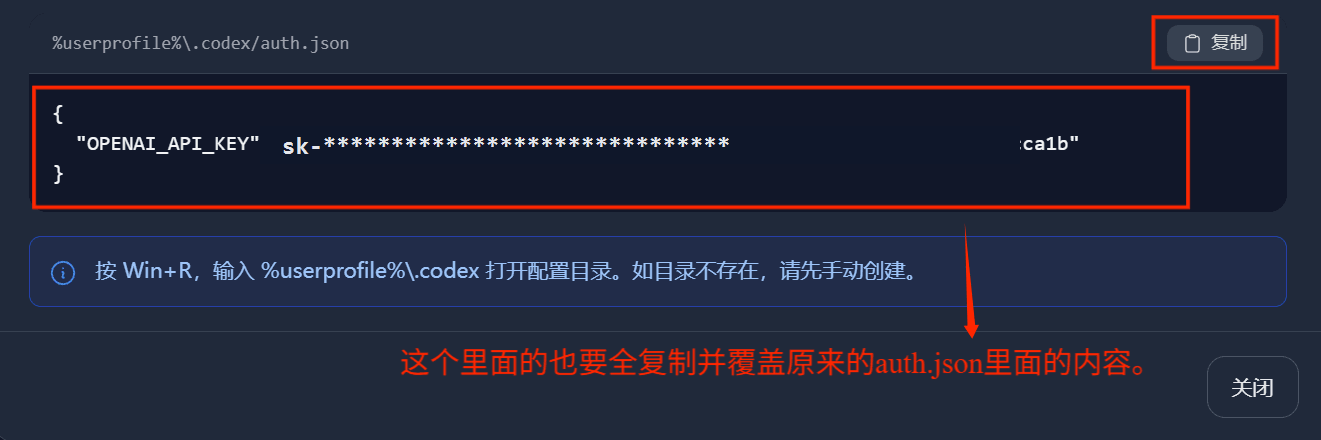
在同一个 使用 API 密钥 窗口里继续往下拉,找到 auth.json 区域,点击右侧 复制。
回到 Codex 配置目录:
%userprofile%\.codex
打开里面的 auth.json 文件,把刚才复制的内容全部粘贴进去,覆盖原来的内容,然后保存。
auth.json 的格式示例
{
  "OPENAI_API_KEY": "sk-************************************************************"
}
6
重启 Codex 并开始使用
确认 config.toml 和 auth.json 都已经保存后,关闭 Codex,然后重新打开。重启后 Codex 会读取新的中转站配置。
- 如果无法使用,先检查两个文件是否粘贴完整。
- Windows 用户请复制页面里 Windows 标签下的内容。
- 如果
.codex文件夹不存在,可以先手动创建。
配置完成
完成以上步骤后,就可以通过 17lumao 中转站使用 Codex。请妥善保管 API Key,不要将真实密钥发给他人。